📜 要約
### 主題と目的
この調査は、オープンソースのワークフロー自動化ツール「n8n」を、個人のPC(ローカル環境)にDocker技術を用いて導入(セルフホスト)する手順を解明することを主題としています。その目的は、特に技術的な背景が深くない方でも、安心してn8nのセルフホスト環境を構築し、活用を開始できるよう、準備から具体的な設定、さらには運用やトラブルシューティングまでを、段階的かつ丁寧に解説することです。
### 回答
#### n8nとは?なぜ自分のPCで動かす(セルフホストする)の?
n8nは、様々なWebサービスやアプリケーションを、パズルのように「ノード」と呼ばれるブロックを繋ぎ合わせることで連携させ、作業を自動化できるツールです [https://www.digitalocean.com/community/tutorials/how-to-setup-n8n](https://www.digitalocean.com/community/tutorials/how-to-setup-n8n)。プログラミングの知識があまりなくても、視覚的な操作で高度な自動化ワークフローを組めるのが大きな魅力です。
通常、こうしたサービスは提供元のサーバー上で利用しますが(クラウド版)、n8nは自分のPCやサーバー上で動かす「セルフホスト」が可能です。セルフホストには、以下のような大きなメリットがあります。
* **コストを抑えられる**: 学習や小規模な利用であれば、クラウドサービスの月額料金を支払うことなく、無料で始めることができます [https://fragments.co.jp/blog/n8n-local-install/](https://fragments.co.jp/blog/n8n-local-install/)。
* **データを外部に出さない**: 作成したワークフローや扱うデータはすべて自分のPC内に留まるため、プライバシーやセキュリティの面で高い管理が可能です。
* **自由なカスタマイズ**: 機能的な制約が少なく、自分の思い通りに環境を構築できます。
今回は、このセルフホストを「Docker」という技術を使って、あなたのPC環境を汚さずにクリーンかつ簡単に行う方法をご紹介します。
#### セルフホストの2つの主要な方法
n8nをDockerで動かすには、目的に応じて主に2つの方法があります。
1. **お試しコース (`docker run`)**: とにかく早くn8nを触ってみたい方向け。コマンド1行ですぐに起動でき、学習や簡単なテストに最適です。
2. **本格運用コース (`Docker Compose`)**: 作成したデータをしっかり保存し、継続的に使いたい方向け。n8n本体とデータベースをまとめて管理できるため、再現性が高く安定した運用が可能です。ほとんどの場合、こちらの方法が推奨されます [https://www.digitalocean.com/community/tutorials/how-to-setup-n8n](https://www.digitalocean.com/community/tutorials/how-to-setup-n8n)。
以下に、それぞれの方法をステップ・バイ・ステップで解説します。
#### ステップ・バイ・ステップ構築ガイド
##### ステップ0: 準備するもの
最初に、Docker環境を準備しましょう。
1. **Docker Desktopのインストール**: WindowsやMacを使っている場合、Docker Desktopをインストールするのが最も簡単です。公式サイトからダウンロードし、画面の指示に従ってインストールしてください。インストール後、Docker Desktopが「running」の状態になっていることを確認しましょう。
2. **作業用フォルダの作成**: PCの分かりやすい場所(例: デスクトップやドキュメントフォルダ)に、`n8n-docker`のような名前で新しいフォルダを作成しておくと、後の作業がスムーズになります。
##### ステップ1: お試しコース - `docker run`で最速起動
コマンドを1行実行するだけで、n8nを起動できます。ターミナル(WindowsならPowerShellやコマンドプロンプト)を開いて、以下のコマンドをコピー&ペーストして実行してください。
```bash
docker run -d --name n8n -p 5678:5678 -v n8n_data:/home/node/.n8n n8nio/n8n
```
このコマンドは、以下のことを行っています。
* `n8nio/n8n`: n8nの公式Dockerイメージを取得します。
* `-p 5678:5678`: あなたのPCの5678番ポートへのアクセスを、n8nコンテナにつなぎます。
* `-v n8n_data:/home/node/.n8n`: 作成したワークフローなどのデータを`n8n_data`という名前の保存領域(ボリューム)に保存します。これにより、コンテナを停止してもデータが消えません [https://www.ippo.ne.jp/g/3142.html](https://www.ippo.ne.jp/g/3142.html)。
数分待ってから、Webブラウザで `http://localhost:5678` にアクセスすると、n8nの画面が表示されるはずです。
##### ステップ2: 本格運用コース - `Docker Compose`で構築
長く安定して使うためには、Docker Composeを利用する方法が断然おすすめです。先ほど作成した`n8n-docker`フォルダの中に、以下の2つのファイルを作成します。
1. **`docker-compose.yml` (設計図ファイル) を作成**
テキストエディタで`docker-compose.yml`という名前のファイルを作成し、以下の内容を貼り付けます。これは、n8n本体と、データを保存するためのPostgreSQLデータベースを一緒に起動するための設計図です。
```yaml
version: '3.7'
services:
postgres:
image: postgres:14
restart: always
environment:
- POSTGRES_USER=n8n
- POSTGRES_PASSWORD=mysecretpassword # ここは必ず強力なパスワードに変更してください
- POSTGRES_DB=n8n
volumes:
- postgres_data:/var/lib/postgresql/data
n8n:
image: n8nio/n8n
restart: always
ports:
- "5678:5678"
environment:
- DB_TYPE=postgresdb
- DB_POSTGRESDB_HOST=postgres
- DB_POSTGRESDB_USER=n8n
- DB_POSTGRESDB_PASSWORD=mysecretpassword # 上記と同じパスワードを設定
- DB_POSTGRESDB_DATABASE=n8n
- GENERIC_TIMEZONE=Asia/Tokyo
# 下記は認証設定です。必ず設定してください。
- N8N_BASIC_AUTH_ACTIVE=true
- N8N_BASIC_AUTH_USER=admin # 任意のユーザー名
- N8N_BASIC_AUTH_PASSWORD=anothersecretpassword # 必ず強力なパスワードに変更してください
volumes:
- n8n_data:/home/node/.n8n
depends_on:
- postgres
volumes:
n8n_data:
postgres_data:
```
*注意: 上記サンプルのパスワードは必ずご自身で考えた、推測されにくいものに変更してください。*
2. **起動**
ターミナルで`n8n-docker`フォルダに移動し、以下のコマンドを実行します。
```bash
docker compose up -d
```
これにより、設計図に基づいてn8nとデータベースがバックグラウンドで起動します。
##### ステップ3: n8nにアクセスして初期設定
どちらの方法で起動した場合でも、Webブラウザで `http://localhost:5678` にアクセスします。
Docker Composeで起動した場合は、設定したユーザー名とパスワードでログインが必要です。
初回アクセス時には、オーナーアカウントの作成画面が表示されます。画面の指示に従って、名前、メールアドレス、パスワードを設定してください。これで、あなただけのn8n環境の準備が完了です。
#### さらに使いこなすための重要ポイント
##### 外部サービス連携のためのHTTPS化
GoogleやSlackなどのサービスと連携(OAuth認証)する際、多くの場合で通信が暗号化された「HTTPS」接続が必須となります。ローカル環境は通常「HTTP」ですが、これを解決する方法があります。
**自己署名証明書でローカルをHTTPS化する**
これは、自分で「自分は安全です」という証明書を発行し、お使いのPCにその証明書を信頼させる方法です。少し手順は複雑ですが、外部に依存せずローカルで完結できるのがメリットです。
手順としては、証明書を作成するツールを使って`ca.crt`(認証局証明書)とサーバー用の証明書を生成し、その`ca.crt`をPCにインポートします。Windowsの場合、以下の画像のように「証明書のインポートウィザード」を使って、「信頼されたルート証明機関」に配置します [https://note.com/tkosht/n/nec04c7760e97](https://note.com/tkosht/n/nec04c7760e97)。
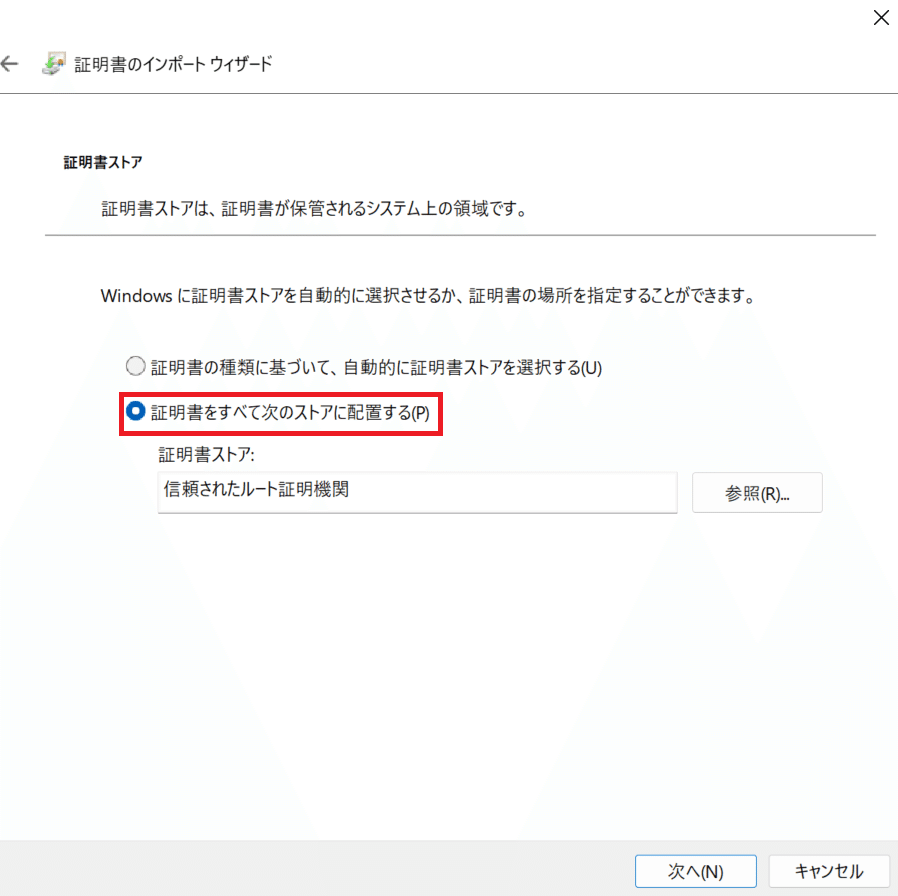
これにより、ブラウザが `https://localhost:5678` のようなローカルアドレスを安全な接続として認識してくれるようになります。
##### データのバックアップとアップデート
せっかく作ったワークフローが消えてしまわないように、バックアップは非常に重要です。
* **バックアップ**: Docker Composeで設定した`n8n_data`と`postgres_data`というボリュームに全データが保存されています。Docker Desktopの「Volumes」タブからこれらのボリュームの場所を探し、フォルダごとコピーしておけば、それがバックアップになります。
* **アップデート**: n8nに新しいバージョンがリリースされた場合、以下の手順で安全に更新できます。
1. `n8n-docker`フォルダで `docker compose pull` を実行し、最新のイメージを取得します。
2. `docker compose up -d` を再度実行すると、古いコンテナが停止し、新しいバージョンのコンテナがデータ(ボリューム)を引き継いで起動します。
##### 困ったときのトラブルシューティング
もしn8nがうまく起動しない場合は、まずログを確認しましょう。ターミナルで以下のコマンドを実行すると、n8nの動作状況やエラーメッセージが表示され、原因究明の大きな手がかりとなります。
```bash
docker compose logs -f n8n
```
よくある問題としては、5678番ポートが他のアプリケーションで既に使用されている「ポート競合」などがあります。その場合は、`docker-compose.yml`の`ports`設定を`"5679:5678"`のように変更してみてください。
以下に、ローカルでの学習から本番運用へのステップアップの概念図を示します。
```mermaid
flowchart LR
A["ローカル学習<br>(Docker Run / Compose)"] --> B["HTTPS化<br>(自己署名証明書 / ngrok)"]
B --> C["本格運用へ<br>(VPSサーバー + Let's Encrypt)"]
C --> D["継続的な運用<br>(監視・バックアップ・更新)"]
```
### 結果と結論
調査の結果、オープンソースのワークフロー自動化ツールn8nは、Docker技術を活用することで、個人のローカルPC上でも比較的容易にセルフホスト環境を構築できることが明らかになりました。特に`Docker Compose`を用いることで、データの永続化を担うデータベースを含めた本格的な環境を、再現性高く、かつクリーンに管理できることが確認できました。
結論として、n8nのセルフホスト導入にあたっては、まず手軽な`docker run`コマンドでその機能を体験し、自動化の可能性を掴むことから始めるのが良いでしょう。その後、継続的な利用を見据えて`Docker Compose`による本格的な環境構築へとステップアップすることが、最も効率的かつ安全な進め方であると言えます。さらに、HTTPS化や定期的なバックアップといった運用面の知識を身につけることで、n8nは単なるツールに留まらず、日々の業務を劇的に改善する強力なパートナーとなり得るでしょう。
🔍 詳細
🏷 概要:n8nとは/セルフホストの利点と選択肢
#### 概要:n8nとは/セルフホストの利点と選択肢
n8n は「ノード」を繋いでAPIやサービスを自動連携できるオープンソースのワークフロー自動化ツールであり、視覚的なエディタで非エンジニアでも高度な処理を組める点が特徴です(クラウド提供版もある一方、自前でホストできる点が大きな差別化要素です)[https://www.digitalocean.com/community/tutorials/how-to-setup-n8n](https://www.digitalocean.com/community/tutorials/how-to-setup-n8n) 。ローカルPCで手早く試す方法から、Docker Compose+PostgreSQL+リバースプロキシで本番的に運用する方法まで、用途に応じた選択肢があります[https://fragments.co.jp/blog/n8n-local-install/](https://fragments.co.jp/blog/n8n-local-install/) 。

1) なぜ「セルフホスト(特にDocker)」がよく選ばれるか(利点)
- フルコントロール:データは自分の環境に留められ、プライバシーや運用ルールを自社で守れる点が利点です(クラウド版は便利だが運用やコストが異なる)[https://www.digitalocean.com/community/tutorials/how-to-setup-n8n](https://www.digitalocean.com/community/tutorials/how-to-setup-n8n) 。
- 再現性と簡易デプロイ:Dockerイメージで環境差を減らし、短時間で起動できるため学習や検証に向いています(ローカルで5分で立ち上がる手順も紹介されています)[https://fragments.co.jp/blog/n8n-local-install/](https://fragments.co.jp/blog/n8n-local-install/) 。
- コスト面:ローカルでのセルフホストはクラウドの継続課金を回避でき、学習・小規模運用で費用を抑えやすいとされています[https://fragments.co.jp/blog/n8n-local-install/](https://fragments.co.jp/blog/n8n-local-install/) 。
2) 主要なセルフホストの選択肢(短く比較)
- ローカル単一コンテナ(Docker run / Docker Desktop)
- メリット:最短導入・無料・学習に最適。データはホストにボリュームで永続化可能[https://www.ippo.ne.jp/g/3142.html](https://www.ippo.ne.jp/g/3142.html)。
- デメリット:チーム共有や24/365稼働には不向き(PCスリープで停止する)[https://fragments.co.jp/blog/n8n-local-install/](https://fragments.co.jp/blog/n8n-local-install/) 。
- Docker Compose(推奨:小〜中規模の自前運用)
- メリット:n8n と PostgreSQL(あるいは他DB)、リバースプロキシを一括管理でき、運用性・永続性が高まる[https://www.digitalocean.com/community/tutorials/how-to-setup-n8n](https://www.digitalocean.com/community/tutorials/how-to-setup-n8n) 。
- デメリット:やや設定が増える(環境変数・ボリューム・プロキシ設定など)[https://www.ippo.ne.jp/g/3177.html](https://www.ippo.ne.jp/g/3177.html) 。
- ベアメタル / Node.js 直接 or Kubernetes(上級者向け)
- メリット:細かなチューニングや大規模スケールが可能。
- デメリット:設定・保守コストが高い(多くのケースでDocker Composeで十分とされています)[https://www.digitalocean.com/community/tutorials/how-to-setup-n8n](https://www.digitalocean.com/community/tutorials/how-to-setup-n8n) 。
3) セルフホストで特に注意すべき重要設定(実務的観点)
- データ永続化(ボリューム)
- コンテナ起動時に /home/node/.n8n をボリューム/バインドマウントしておくことが必須です。これによりワークフローや認証情報がコンテナ再作成で消えません[https://fragments.co.jp/blog/n8n-local-install/](https://fragments.co.jp/blog/n8n-local-install/) 。
- データベース選定(SQLite は簡単・Postgres は本番向け)
- 開発はデフォルト(SQLite)でも可だが、本番や並列実行が増える環境では PostgreSQL 等の外部DB利用が推奨されます[https://www.digitalocean.com/community/tutorials/how-to-setup-n8n](https://www.digitalocean.com/community/tutorials/how-to-setup-n8n) 。
- N8N_ENCRYPTION_KEY(暗号化キー)
- 資格情報や機密データを暗号化するキーは必須かつ十分に長いランダム文字列を設定してください(32文字以上推奨)[https://sliplane.io/blog/the-ultimate-n8n-self-hosting-guide/](https://sliplane.io/blog/the-ultimate-n8n-self-hosting-guide/) 。
- 認証とHTTPS(セキュリティ)
- ローカル検証時は基本認証で十分だが、外部公開する場合はリバースプロキシ(NGINX/Traefik)でLet's Encrypt等によりSSL終端を行い、WEBHOOK_URL / N8N_HOST を正しく設定する必要があります[https://www.digitalocean.com/community/tutorials/how-to-setup-n8n](https://www.digitalocean.com/community/tutorials/how-to-setup-n8n) 。
- Webhook 公開方法(外部サービス連携)
- 本番では固定ドメイン+HTTPSを用意するのが望ましい。検証用途は ngrok や Cloudflare Tunnel を使って安全に一時公開する方法が手軽です(ngrok の手順例が解説されています)[https://medium.com/@fayoded/setting-up-n8n-with-docker-and-ngrok-a-beginners-guide-8b76e7d5e661](https://medium.com/@fayoded/setting-up-n8n-with-docker-and-ngrok-a-beginners-guide-8b76e7d5e661) 、[https://community.n8n.io/t/securely-self-hosting-n8n-with-docker-cloudflare-tunnel-the-arguably-less-painful-way/93801](https://community.n8n.io/t/securely-self-hosting-n8n-with-docker-cloudflare-tunnel-the-arguably-less-painful-way/93801) 。
4) 実際の選び方(利用目的別の簡易ガイド)
- 学習・ハンズオン:Docker Desktop + 単一コンテナ(ボリュームをマウント)で十分。起動が速く、費用ゼロで試せます[https://fragments.co.jp/blog/n8n-local-install/](https://fragments.co.jp/blog/n8n-local-install/) 。
- 小〜中規模運用(常時稼働/複数ユーザー):Docker Compose + PostgreSQL + リバースプロキシ(NGINX/Traefik)+Let's Encrypt を推奨。運用・バックアップの手順も用意する必要があります[https://www.digitalocean.com/community/tutorials/how-to-setup-n8n](https://www.digitalocean.com/community/tutorials/how-to-setup-n8n) 、[https://www.ippo.ne.jp/g/3177.html](https://www.ippo.ne.jp/g/3177.html) 。
- 一時的に外部Webhookを受けたい/テスト:ngrok や Cloudflare Tunnel を併用することでファイアウォールを開放せずに安全に外部公開できます[https://medium.com/@fayoded/setting-up-n8n-with-docker-and-ngrok-a-beginners-guide-8b76e7d5e661](https://medium.com/@fayoded/setting-up-n8n-with-docker-and-ngrok-a-beginners-guide-8b76e7d5e661) 、[https://community.n8n.io/t/securely-self-hosting-n8n-with-docker-cloudflare-tunnel-the-arguably-less-painful-way/93801](https://community.n8n.io/t/securely-self-hosting-n8n-with-docker-cloudflare-tunnel-the-arguably-less-painful-way/93801) 。
5) 専門家からの実践的な助言(洞察)
- 設定は「最小で動く構成→本番向けに昇格」の順で段階的に行うと失敗が少ないと考えられます。まずはローカル単一コンテナでワークフロー作りに慣れ、次にComposeでDB永続化やプロキシを導入するのが合理的です[https://fragments.co.jp/blog/n8n-local-install/](https://fragments.co.jp/blog/n8n-local-install/) 、[https://www.ippo.ne.jp/g/3177.html](https://www.ippo.ne.jp/g/3177.html) 。
- セキュリティ面は「公開範囲を最小化→証明書/認証を追加→ログとバックアップを整備」の順で対応すべきで、Webhookを公開する際のミスが最も被害を招きやすい点に注意が必要です[https://www.digitalocean.com/community/tutorials/how-to-setup-n8n](https://www.digitalocean.com/community/tutorials/how-to-setup-n8n) 。
- 自動化は便利だが「資格情報の漏洩」「無限ループでのAPI費用増大」など運用リスクが現実に起きるため、監視(ログ・メトリクス)と実行履歴の適切な保持・削除設定を設けると安全性が高まります[https://www.infyways.com/setup-n8n-locally-docker-guide/](https://www.infyways.com/setup-n8n-locally-docker-guide/) 。
6) 参考となる具体ドキュメント(このセクションで参照した主要記事)
- n8n を Docker/Compose で本番的に立てる手順(Postgres+NGINX+Let's Encrypt の具体例) — DigitalOcean チュートリアル: https://www.digitalocean.com/community/tutorials/how-to-setup-n8n
- ローカルで短時間に立ち上げる実践ガイド(Docker Desktop を用いた 5 分セットアップ) — Fragments 記事: https://fragments.co.jp/blog/n8n-local-install/
- ngrok を使ってローカル n8n を外部公開する手順(検証用) — Medium 解説: https://medium.com/@fayoded/setting-up-n8n-with-docker-and-ngrok-a-beginners-guide-8b76e7d5e661
- 自己署名証明書/Compose テンプレートと Makefile を使った HTTPS 化テンプレ — note.com のセルフホストテンプレ(証明書発行手順含む): https://note.com/tkosht/n/nec04c7760e97
- 実用的な「Docker 起動コマンド」「ボリューム」「永続化」「トラブル対処」まとめ — ippo の入門解説: https://www.ippo.ne.jp/g/3142.html
(短い結論)まずは学習目的なら Docker Desktop でローカルに n8n を立て、ワークフローを作る経験を積むことを強く推奨します。実運用を検討する場合は、Docker Compose+外部DB+リバースプロキシ+SSL の構成へ段階的に移行し、N8N_ENCRYPTION_KEY やバックアップ、認証と監視を必ず整備してください[https://fragments.co.jp/blog/n8n-local-install/](https://fragments.co.jp/blog/n8n-local-install/) 、[https://www.digitalocean.com/community/tutorials/how-to-setup-n8n](https://www.digitalocean.com/community/tutorials/how-to-setup-n8n) 。
以下が典型的なローカル→本番の流れ(概念図)です。
```mermaid
flowchart LR
A[ローカル学習\n(Docker Desktop)] --> B[Compose + Postgres\n(本番候補)]
B --> C[リバースプロキシ + SSL\n(外部公開)]
C --> D[運用:監視・バックアップ・更新]
A --> E[ngrok/Cloudflare Tunnel\n(一時公開)]
```
🖍 考察
### 調査の本質
ユーザーの要望は「n8n をローカルの Docker でセルフホストする手順を調べて優しく解説してほしい」というものです。表層的には「どう動かすか」を知りたいという要求ですが、その背後にある本当のニーズは次のように整理できます。
- 早く動かしてワークフロー作成を始めたい(学習・PoC)。
- データや資格情報を自分の環境に置き、プライバシーやコストをコントロールしたい(セルフホストの主目的)。
- 将来チーム運用や外部Webhook/OAuth連携へ移行する可能性を見越し、初期から永続化・セキュリティを考えた設計にしたい。
価値提供の方向性は「すぐに動く最小手順(学習向け)→ 安定運用に必要な設定(永続化・DB・暗号化キー)→ 外部公開時の注意点(HTTPS・Webhook)」という段階的な導線を示すことです。これにより短期的には学習効率を上げ、長期的には運用リスクを低減できます(参照: DigitalOcean / Fragments / ippo 等)。
参考: https://www.digitalocean.com/community/tutorials/how-to-setup-n8n, https://fragments.co.jp/blog/n8n-local-install/, https://www.ippo.ne.jp/g/3142.html
---
### 分析と発見事項
1) 選択肢(短評と向き不向き)
- Docker run(単一コンテナ)
- メリット:最短で立ち上がる(学習向け)。コマンド 1 行で開始できる。
- デメリット:複数ユーザー・再現性・運用性は弱い。PC のスリープで停止する。
- コマンド例:
```
docker run -d --name n8n -p 5678:5678 \
-v n8n_data:/home/node/.n8n \
-e GENERIC_TIMEZONE="Asia/Tokyo" \
n8nio/n8n
```
- 参考: https://www.ippo.ne.jp/g/3142.html
- Docker Compose(推奨:小〜中規模運用)
- メリット:n8n と DB(Postgres)・ボリューム・環境変数を宣言的に管理できる。再現性・バックアップが楽。
- デメリット:設定がやや増える(.env 管理、ボリューム、プロキシ設定など)。
- 参考: https://www.digitalocean.com/community/tutorials/how-to-setup-n8n
- リバースプロキシ+Let’s Encrypt / Traefik / Nginx(外部公開)
- メリット:HTTPS/ドメイン管理が自動化できる(外部Webhook・OAuth向け)。
- デメリット:ドメイン・DNS管理が必要。自己署名CA 運用ならクライアントへの配布が必要。
- 参考: https://note.com/tkosht/n/nec04c7760e97
2) 重要な設定項目(実務観点)
- データ永続化:必須。/home/node/.n8n のボリューム化を忘れるとワークフローと資格情報が消える。
- DB 選定:開発は SQLite 可だが、本番や並列実行は PostgreSQL を推奨(同時実行性・信頼性の観点)。
- N8N_ENCRYPTION_KEY:資格情報を暗号化するキー。未設定や短いと復号できないリスク。生成例: `openssl rand -hex 32`。
- バイナリデータの扱い:`N8N_DEFAULT_BINARY_DATA_MODE=filesystem` を推奨(メモリ使用によるクラッシュ防止)。
- 実行履歴の肥大化対策:`EXECUTIONS_DATA_PRUNE=true` と `EXECUTIONS_DATA_MAX_AGE` を設定する。
- HTTPS と Webhook:OAuth や多くの外部サービスは HTTPS を要求するため、公開するならプロキシ+証明書で対応。検証時は ngrok / Cloudflare Tunnel が簡便。
- 運用監視とバックアップ:ログ・メトリクス、定期的なボリューム/DB ダンプを必ず組み込む(復元手順の検証を含む)。
3) よくある導入時のトラブル(発見)
- ポート競合・Docker 未起動・権限問題(ボリュームの所有者)でコンテナが即停止するケースが多い。権限は `chown -R 1000:1000 ./data` などで解決することがある(Linux/macOS)。
- N8N_ENCRYPTION_KEY の不一致で資格情報が復号できないケース。手順書に鍵生成と保管手順を残す必要あり。
- Webhook が動かない=WEBHOOK_TUNNEL_URL や DNS/SSL 設定のミスが原因であることが多い。
- 参照: https://fragments.co.jp/blog/n8n-local-install/, https://note.com/tkosht/n/nec04c7760e97
---
### より深い分析と解釈
1) 「なぜ Docker → なぜ Compose → なぜ Postgres 」を3段階で掘る
- なぜ Docker を使うか? → 環境差を減らして短期間で立ち上げられるため(学習効率と再現性)。
- なぜ再現性が重要か? → 複数人で同じワークフローを検証したり、自動化テストを回す際に「環境差」による不具合を避けるため。
- なぜそれが運用に効くか? → 本番移行時の障害リスクを下げ、トラブルシュート時間を短縮できる。
- なぜ Postgres を使うか? → SQLite は単純だが同時実行や大量の実行履歴でロック/性能問題が生じるため。
- なぜ同時実行性が重要か? → Webhook が多発するフローや複数ユーザー運用では同時実行が増え、履歴やステータスの整合性が必要。
- なぜ事前に移行設計すべきか? → データ移行時にマイグレーション失敗・バージョン不整合が起きやすく、早めにPostgres構成に慣れておくと安全。
2) 設計上のジレンマ(弁証法的解釈)
- 自由度(セルフホスト) vs 運用負荷(証明書・バックアップ・鍵管理)
- 解釈A:完全にローカルに閉じれば運用は単純 → だが外部連携が必要なら段階的に公開構成へ移行するのが現実的。
- 解釈B:最初から公開向けに設計すれば手戻りが少ないが初期導入コストが高い。妥当な中間解は「学習用はローカル単体→ 本番は Compose+Postgres+プロキシ」で段階的移行すること(推奨)。
3) 隠れた傾向・運用リスク
- 自動化では「無限ループや誤ったトリガー」でAPIコールが爆発し外部費用やリソース枯渇につながる。対策として実行上限や監視、試験環境でのレート制御が重要。
- 鍵(N8N_ENCRYPTION_KEY)管理は最も壊滅的な失敗要因になり得る(誤って上書きすると既存資格情報が読めなくなる)。運用手順に「鍵のバックアップとローテーション手順」を書くべき。
4) シナリオ別推奨の「脱皮パス」
- シナリオA(個人学習): docker run → ワークフロー作成 → ngrok で外部検証。
- シナリオB(社内共有): Compose + Postgres + BasicAuth → 社内リバースプロキシ or 自己署名CAでHTTPS(クライアント配布)。
- シナリオC(公開サービス): Compose + Postgres + Traefik/NGINX + Let's Encrypt + モニタリング + 自動バックアップ。
(各シナリオの移行ステップは DigitalOcean / tkosht テンプレ等に詳細あり)
図(段階的導入フロー):
```mermaid
flowchart LR
A[ローカル学習\n(docker run)] --> B[Compose + Postgres\n(永続化・複数ユーザー)]
B --> C[リバースプロキシ + SSL\n(外部公開/OAuth対応)]
C --> D[運用:監視・バックアップ・アップデート手順]
A --> E[ngrok/Cloudflare Tunnel\n(一時公開テスト)]
```
---
### 戦略的示唆(実践的アクションプラン)
下記は「今すぐ動かす」「1日で安定させる」「本番を見据えた中長期」の三段階での具体手順とコマンド例です。まずは短期のハンズオンから始め、段階的に整備することを強く推奨します。
短期(10分〜1時間) — まず動かす(学習向け)
1. Docker(または Docker Desktop)をインストール・起動確認: `docker --version`, `docker compose version`。
2. すぐ試すコマンド(Linux/macOS の例):
```
docker run -d --name n8n --restart unless-stopped \
-p 5678:5678 \
-v n8n_data:/home/node/.n8n \
-e GENERIC_TIMEZONE="Asia/Tokyo" \
-e N8N_BASIC_AUTH_ACTIVE=true \
-e N8N_BASIC_AUTH_USER=admin \
-e N8N_BASIC_AUTH_PASSWORD=your_password \
n8nio/n8n
```
3. ブラウザで http://localhost:5678 にアクセス。最初は UI に慣れることを優先(参考: https://fragments.co.jp/blog/n8n-local-install/)。
中期(半日〜1日) — 安定運用(推奨:Docker Compose + Postgres)
1. N8N_ENCRYPTION_KEY を生成:
```
openssl rand -hex 32
```
生成した値は .env に保存(※絶対に公開リポジトリに含めない)。
2. サンプル docker-compose.yml(テンプレ。必要に応じて .env で管理):
```yaml
version: '3.8'
services:
db:
image: postgres:14
restart: unless-stopped
environment:
POSTGRES_USER: n8n
POSTGRES_PASSWORD: n8npass
POSTGRES_DB: n8n
volumes:
- postgres_data:/var/lib/postgresql/data
n8n:
image: n8nio/n8n:latest
restart: unless-stopped
ports:
- "5678:5678"
environment:
- GENERIC_TIMEZONE=Asia/Tokyo
- DB_TYPE=postgresdb
- DB_POSTGRESDB_HOST=db
- DB_POSTGRESDB_DATABASE=n8n
- DB_POSTGRESDB_USER=n8n
- DB_POSTGRESDB_PASSWORD=n8npass
- N8N_BASIC_AUTH_ACTIVE=true
- N8N_BASIC_AUTH_USER=admin
- N8N_BASIC_AUTH_PASSWORD=strongpass
- N8N_ENCRYPTION_KEY=__YOUR_KEY__
- N8N_DEFAULT_BINARY_DATA_MODE=filesystem
- EXECUTIONS_DATA_PRUNE=true
- EXECUTIONS_DATA_MAX_AGE=168
volumes:
- n8n_data:/home/node/.n8n
volumes:
postgres_data:
n8n_data:
```
(詳細は DigitalOcean の手順や tkosht のテンプレを参照)[https://www.digitalocean.com/community/tutorials/how-to-setup-n8n](https://www.digitalocean.com/community/tutorials/how-to-setup-n8n) 、 https://note.com/tkosht/n/nec04c7760e97
3. 起動:
```
docker compose up -d
```
4. バックアップ(例):
```
DATE=$(date +%F)
docker run --rm -v n8n_data:/data -v $(pwd):/backup alpine \
tar czf /backup/n8n_backup_${DATE}.tar.gz /data
```
DB は `pg_dump` で別途バックアップ。
長期(本番・外部公開を想定) — セキュリティと運用設計
- HTTPS:公開するならリバースプロキシ(NGINX / Traefik)+Let’s Encrypt を導入。検証段階では ngrok / Cloudflare Tunnel を利用するのが手軽(参考: Medium の ngrok 手順)。
- 自己署名CA を社内で使う場合はクライアントへの CA 配布手順が必要(参照: tkosht の導入テンプレ)。
- 秘密情報管理:`.env` を `chmod 600 .env` にして Git から除外、あるいは Vault/Secrets Manager の導入を検討。
- 監視と可観測性:`N8N_METRICS=true` を有効化し、Prometheus/Grafana などで稼働状況・実行エラーを可視化。
- 更新とロールバック:アップデート前に必ずバックアップ。更新手順の例:
```
docker compose pull
docker compose up -d
```
問題発生時は事前に控えた旧イメージタグでロールバック。
運用チェックリスト(必須)
- Docker が起動中であること(`docker --version`)。
- ポート 5678 の競合なし(必要ならポートを変更)。
- ボリュームのパーミッションが正しい(Linux/mac: chown 1000:1000)。
- N8N_ENCRYPTION_KEY の保管とバックアップ。
- 定期バックアップ(ボリューム & DB ダンプ)と復元テストの実施。
- Webhook 公開時は HTTPS と正しい WEBHOOK_TUNNEL_URL / N8N_HOST を設定。
---
### 今後の調査(提案リスト)
以下はこの導入を一過性にせず、継続的改善・本番移行に備えるための追加調査・実装候補です。優先度とともに列挙します。
高優先度(すぐ検討)
- あなたの OS(Windows/macOS/Linux)と利用目的(学習/社内運用/公開)に合わせた「コピペで動く docker-compose.yml と .env」を作る。
- バックアップと復元手順の検証(実際に復元するリハーサル)。
- N8N_ENCRYPTION_KEY の生成・保管・ローテーション手順書作成。
中優先度
- Traefik vs Nginx の比較検討(Let’s Encrypt 自動化の観点から)。
- ngrok / Cloudflare Tunnel の運用フロー設計(検証環境の外部公開)。
- シークレット管理(HashiCorp Vault やクラウドの Secrets Manager との連携検討)。
低優先度(長期)
- モニタリング:Prometheus + Grafana によるメトリクス収集とアラート設計。
- 負荷試験:Webhook 高頻度受信時のスループット試験とスケール方針(コンテナ水平スケールやキュー化の検討)。
- n8n Cloud とセルフホストの TCO 比較(運用工数 vs コスト)。
追加で具体的に作成可能な成果物(要指示)
- OS 別の「まるごとコピペ可能な docker-compose.yml と .env」テンプレート。
- 自己署名CA の作成・クライアント登録手順(Windows/macOS 向け screenshots 含む)。
- Traefik+Let’s Encrypt を使った本番用 Compose テンプレと Makefile(証明書の自動更新含む)。
最後に一言:まずは「docker run でUIに慣れる」→「Compose に移行して Postgres と永続化を整える」という段階的アプローチが最もリスクが少なく学習効率も高いです(参考: https://fragments.co.jp/blog/n8n-local-install/, https://www.digitalocean.com/community/tutorials/how-to-setup-n8n)。もしよければ、あなたの OS と「学習/社内/公開」の用途を教えてください。目的に合わせたコピペ可能な docker-compose.yml と .env を作成します。
📚 参考文献
参考文献の詳細は、ブラウザでページを表示してご確認ください。